แสดงบทความที่มีป้ายกำกับ การติดตั้งโปรแกรม แสดงบทความทั้งหมด

วันพุธที่ 29 เมษายน พ.ศ. 2552

การติดตั้ง

ที่มาhttp://www.karaoke-soft.com/karaoke/extreme/doc/setup/setup.html


1.ทำการขยายไฟล์ชุดติดตั้ง จะได้ดังรูป
Setup.exe เป็นตัวติดตั้งโปรแกรม
Folder Program ข้อมูลโปรแกรม
Folder SQL เป็นตัว KaraPlayer.exe ให้ copy ตัวนี้ทับตัวที่ติดตั้ง กรณีต้องการใช้ฐานข้อมูลเพลงแบบ SQL
2.ทำการติดตั้งโปรแกรม Double Click ที่ setup.exe เพื่อเริ่มติดตั้งโปรแกรม


3 เลือก Folder ที่จะทำการติดตั้งโปรแกรม ถ้าเครื่อง Compuer มี Hard Disk Drive มากกว่า 1 Drive แนะนำให้ติดตั้งที่ Drive อื่นที่ไม่ใช่ C: เพราะถ้า Windows มีปัญหาต้องทำการ Format เครื่องใหม่จะได้ไม่ต้องลงทะเบียนการใช้งานใหม่


4.เลือกชุด Component ในการติดตั้ง แนะนำให้เลือก Full installation สำหรับมือใหม่


5.แจ้งข้อมูลที่เลือกในการติดตั้ง click Install เพื่อเริ่มทำการติดตั้ง


6.โปรแกรมทำการติดตั้งข้อมูลลงในเครื่อง Computer


7. ทำการติดตั้งเสร็จสมบูรณ์


8.ที่หน้า Desktop จะมี icon eXtreme Karaoke และเมนูที่ Start Menu ดังรูป

วิธีการติดตั้งโปรแกรมซ่อมแซมช่องโหว่ของ Windows XP

วิธีการติดตั้งโปรแกรมซ่อมแซมช่องโหว่ของ Windows XP

หลายคนคงจะเคยได้ยินคำว่า "โปรแกรมซ่อมแซมช่องโหว่ (Patch)" คำๆ นี้มีความสำคัญอย่างไรต่อการรักษาความปลอดภัยในเครื่องคอมพิวเตอร์และระบบเครือข่าย ก่อนที่จะกล่าวถึงโปรแกรมซ่อมแซมช่องโหว่นั้น เรามาทำความรู้จักกับคำว่า "ช่องโหว่ (Vulnerability)" ก่อน ช่องโหว่หรือ Vulnerability นั้นหมายถืง "ความอ่อนแอในระบบซึ่งยอมให้เกิดการกระทำที่ไม่ได้รับอนุญาตได้" ซึ่งถ้ามีการเปรียบเทียบเครื่องคอมพิวเตอร์เป็นบ้านที่เราอาศัยอยู่ ต่อมาไม่นานบ้านของเราเกิดความสึกหรอ เช่น กำแพงทะลุ หรือกระจกแตก เป็นต้น เมื่อเหล่ามิจฉาชีพที่เปรียบได้กับแฮกเกอร์หรือไวรัสต่างๆ เห็นช่องโหว่นั้นเข้าก็อยากที่จะเข้ามาในบ้านของเรา ด้วยเหตุนี้เองเราจึงต้องทำการอุดรูรั่วหรือช่องโหว่อาจจะโดยการโบกปูนปิดรอยรั่ว หรือเปลี่ยนกระจกใหม่ เป็นต้น แต่ในทางคอมพิวเตอร์นั้นการอุดรูรั่วหมายถึงการติดตั้งโปรแกรมเพื่อทำให้เครื่องคอมพิวเตอร์มีความแข็งแกร่งมากขึ้น โปรแกรมดังกล่าวก็คือ "โปรแกรมซ่อมแซมช่องโหว่ หรือ Patch" นั่นเอง
วิธีการอัพเดตระบบปฏิบัติการวินโดว์สนั้นสามารถทำได้หลายวิธี คือ อาจจะทำโดยการดาวน์โหลด hotfix แต่ละตัวมาทำการติดตั้ง (อ่านรายละเอียดเพิ่มเติมได้ที่ http://www.thaicert.nectec.or.th/paper/microsoft/hotfix.php) หรือใช้วิธีการ Windows Update (ในบทความนี้จะแนะนำวิธีการใช้งาน Windows Update ทีละขั้นตอน) ข้อดีของการใช้งาน Windows Update คือ ง่าย และสามารถทำการติดตั้งโปรแกรมซ่อมแซมช่องโหว่ได้ครบถ้วน แต่ข้อเสียคืออาจจะต้องใช้เวลาในการดาวน์โหลดพอสมควร อย่างไรก็ตามวิธี Windows Update เป็นวิธีการที่ง่ายและเหมาะสมที่สุดสำหรับผู้ใช้งานคอมพิวเตอร์ทุกคน ตั้งแต่ผู้ใช้งานทั่วไปที่ไม่มีความความเชี่ยวชาญเกี่ยวกับคอมพิวเตอร์ ตลอดจนผู้ดูแลระบบที่มีความชำนาญสูง
ขั้นตอนกระบวนการติดตั้งโปรแกรมซ่อมแซมช่องโหว่
1. ทำการตรวจสอบว่ามีโปรแกรมอะไรบ้างที่ยังไม่ได้ทำการอัพเดต มี 2 วิธีคือ
1.1. กดที่ปุ่ม Start เลือก Windows Update ดังรูปที่ 11.2. เปิดโปรแกรม Internet Explorer (IE) เลือกเมนู Tools และ Windows Update ดังรูปที่ 2


รูปที่ 1 แสดงวิธีการอัพเดตระบบปฏิบัติการวินโดว์ส แบบที่ 1


รูปที่ 2 แสดงวิธีการอัพเดตระบบปฏิบัติการวินโดว์ส แบบที่ 2
2. จากข้อที่ 1 ผลที่ได้จะเหมือนกันคือ จะมีการติดต่อไปยังเว็บไซต์ของไมโครซอฟท์เพื่อร้องขอการอัพเดต ดังรูปที่ 3 จากนั้นทำการกดเลือก Scan for updates


รูปที่ 3 แสดงเว็บไซต์หน้าแรก ก่อนเริ่มทำการติดตั้งโปรแกรมซ่อมแซมช่องโหว่
3. จากนั้น Windows Update จะทำการตรวจสอบภายในเครื่องว่ามีโปรแกรมซ่อมแซมช่องโหว่ใดบ้างที่ยังไม่ได้ทำการติดตั้ง ดังรูปที่ 4 และ 5


รูปที่ 4 แสดงเว็บไซต์ขณะทำการตรวจสอบว่าเครื่องยังไม่ได้ติดตั้งโปรแกรมซ่อมแซมอะไรบ้าง
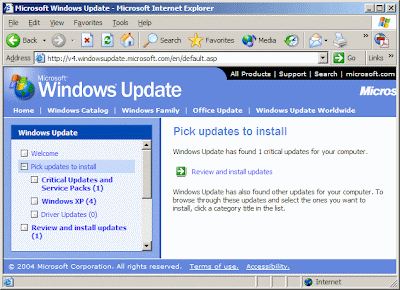


รูปที่ 5 แสดงเว็บไซต์ผลการตรวจสอบ
4. โปรแกรมซ่อมแซมช่องโหว่ของระบบปฏิบัติการวินโดว์ส XP จะแบ่งออกเป็น 3 ส่วนคือ
4.1. Critical Updates and Service Pack เป็นโปรแกรมซ่อมแซมช่องโหว่ที่มีผลกระทบรุนแรงมาก ต้องทำการติดตั้งโดยเร่งด่วน และเมื่อรัน Windows Updates แล้ว จะมีการเตรียมการติดตั้งโดยอัตโนมัติ4.2. Windows XP เป็นโปรแกรมซ่อมแซมช่องโหว่ที่ผลกระทบอยู่ในระดับปานกลาง อย่างไรก็ตามก็ต้องทำการติดตั้งด้วย ซึ่งสามารถเลือกติดตั้งโดยคลิกที่ Windows XP ที่เมนูด้านซ้ายมือ จากนั้นจะปรากฎโปรแกรมซ่อมแซมช่องโหว่ที่ให้เลือกทำการติดตั้งในด้านขวามือ ถ้าจะเลือกติดตั้งโปรแกรมซ่อมแซมช่องโหว่ใดก็ให้กดที่ปุ่ม Add ดังรูปที่ 6 - 7 4.3. Driver Updates เป็นโปรแกรมที่ใช้ในการอัพเดตไดร์ฟเวอร์ของฮาร์ดแวร์ต่างๆ ภายในเครื่อง เพื่อให้ทำงานได้อย่างถูกต้องและมีประสิทธิภาพมากขึ้น ซึ่งวิธีการเลือกก็เหมือนกับข้อ 4.2
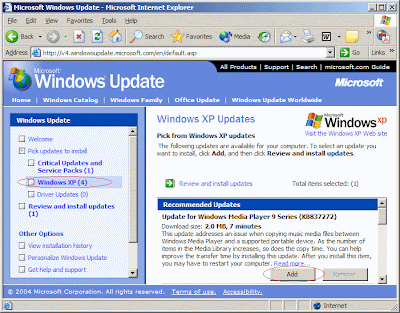


รูปที่ 6 แสดงเว็บไซต์ให้เลือกโปรแกรมซ่อมแซมช่องโหว่


รูปที่ 7 แสดงเว็บไซต์ให้เลือกโปรแกรมซ่อมแซมช่องโหว่
5. หลังจากทำการเลือกโปรแกรมซ่อมแซมช่องโหว่เสร็จแล้ว ก็เป็นขั้นตอนของการตรวจสอบข้อมูลก่อนการติดตั้ง ดังรูปที่ 8 และเมื่อตรวจสอบข้อมูลครบแล้ว ก็เริ่มทำการติดตั้งโดยการกดปุ่ม Install Now


รูปที่ 8 แสดงเว็บไซต์ก่อนทำการติดตั้งโปรแกรมซ่อมแซมช่องโหว่
6. หลังจากกดปุ่ม Install Now แล้ว จะมีไดอะล็อกปรากฏขึ้นมาแสดงสถานะของการติดตั้งโปรแกรมซ่อมแซมช่องโหว่ ดังรูปที่ 9 และ 10 จากนั้นก็รอจนกระทั่งติดตั้งโปรแกรมซ่อมแซมช่องโหว่เสร็จเรียบร้อย


รูปที่ 9 แสดงสถานะขณะเริ่มดาวน์โหลดโปรแกรมซ่อมแซมช่องโหว่


รูปที่ 10 แสดงสถานะขณะดาวน์โหลดโปรแกรมซ่อมแซมช่องโหว่

7. หลังจากทำการดาวน์โหลดและติดตั้งโปรแกรมซ่อมแซมช่องโหว่เรียบร้อยแล้วให้ทำการรีสตาร์ทเครื่อง

วิธีสมัครเวบ Blogger


ขั้นตอนการสมัคร Blog สิ่งสำคัญต้องสมัคร Gmail มาเรียบร้อยก่อนจึงจะสมัคร Blog เพื่อความสะดวกในการเรียกใช้งานครับ ในบทนี้ จะได้สอนถึงการสร้างเว็บบล็อกเพื่อใช้งานเกี่ยวกับธุรกิจ Online ด้วย Google AdSense โดยบล็อกที่จะสร้างนี้ ต้องมีเนื้อหาเป็นภาษาอักกฤษก่อนนะครับ เพื่อที่จะเอาเว็บบล็อกอันนี้ไปสมัครกับ Google AdSense ไม่ต้องตกใจนะครับสำหรับผู้ที่ไม่ชำนาญการเรื่องภาษาอังกฤษ หรือไม่รู้ภาษาอังกฤษเลยอย่างกระผม ก็สามารถทำเว็บภาษาอังกฤษได้ ส่วนรายละเอียดและวิธีการ จะเริ่ม ณ บันนี้ครับ
Stepที่1. คลิกที่ >>> Blog หรือไปที่ http://www.blogger.com/

จะปรากฎหน้าต่างดังรูปด้านบน เพื่อสมัครสมาชิกใหม่
Stepที่ 2.คลิกที่ >>> สร้างเว็บบล็อกของท่านเดี๋ยวนี้ จะปรากฎดังรูปด้านล่าง


Stepที่ 3. ให้ใส่รายละเอียดดังรูป-ที่อยู่อีเมล : (จากที่ท่านได้สมัคร Gmail มาแล้วก่อนหน้านี้)
-Enter Password : (ใส่รหัสผ่าน)-พิมพ์รหัสผ่านอีกครั้ง-Displya name (ตั้งชื่อที่จะให้แสดงตอนโพสเว็บบล็อก)-พิมพ์ตามอักษรที่ปรากฎให้ถูกต้อง
-คลิกดำเนินต่อไป
Stepที่ 4. จากนั้นให้ตั้งชื่อ เว็บบล็อกของท่าน
-คลิกที่ตรวจสอบ เพื่อตรวจเช็คดูว่า มีใครใช้ชื่อนี้ไปหรือยัง ถ้ามีแล้วระบบจะแจ้งเตือนว่าใช้ไม่ได้ และจะมีตัวเลือกให้เราโดยอัตโนมัต ถ้าชอบใจตัวไหน ก็คลิกที่ชื่อด้านล่างตัวนั้นได้ แต่ถ้าต้องการชื่ออื่นอีกก็ตรวจสอบจนกว่าจะได้ชื่อที่คุณพอใจ เมื่อได้ชื่อตามที่ต้องการแล้ว คลิกที่ ดำเนินต่อไป


Stepที่ 5. จากนั้นจะเข้าสู่การเลือกแม่แบบว่า เราต้องการเว็บบล็อกรูปแบบไหน มีให้เลือกมากมายตามต้องการ
สามารถคลิกเพื่อดูตัวอย่างแม่แบบได้ เมื่อได้แม่แบบตามที่เราชอบแล้ว คลิกที่ ดำเนินต่อไป


Stepที่ 6. เพียงแค่นี้ คุณก็สามารถมีเว็บบล็อกเป็นของตัวเองไว้ใช้งานสำหรับทำเงินได้แล้วครับเป็นอย่างไรบ้างครับกับการสมัครเว็บบล็อก Blogger.com


ไม่ยากอย่างที่คิดนะครับ
ส่วนวิธีการใช้งาน สามารถศึกษาได้ในบทเรียนต่อไปครับ

วันอังคารที่ 28 เมษายน พ.ศ. 2552

วิธีการดาวน์โหลดแคมฟร๊อกเวอร์ชั่นใหม่


วิธีการดาวน์โหลดแคมฟร๊อกเวอร์ชั่นใหม่


1. ดาวน์โหลดแคมฟร๊อกเวอร์ชั่นใหม่ที่เวบไซต์เราได้เลยนะครับ http://www.camfrog.in.th/โดยพิมพ์ชื่อเวบไซต์ http://www.camfrog.in.th/ ที่ช่อง Address ในโปรแกรม Internet Explorer หรือโปรแกรมเข้าเวบอื่น ๆหรือจะดาวน์โหลดจากเวบแคมฟร๊อกโดยตรงก็ได้ครับที่ http://www.camfrog.com/

2. คลิกเลือก Camfrog Video Chat เวอร์ชั่นใหม่ จากโซนดาวน์โหลด


3. คลิกที่ลิงค์เพื่อดาวน์โหลดอีกครั้ง


ให้เซฟไฟล์ติดตั้งไว้ในเครื่องของท่าน


เลือกที่เก็บไฟล์ไว้ในเครื่องของท่าน


หลักจากดาว์โหลดเสร็จเรียบร้อย ให้รันไฟล์ติดตั้ง


ขั้นตอนการติดตั้งโปรแกรมแคมฟร๊อก

1. หลังจากรันไฟล์ที่ดาวน์โหลดแล้ว จะพบกับหน้าต่างติดตั้งโปรแกรม
ให้เลือก Next เพื่อไปยังขั้นตอนถัดไป


2. เลือกการ Option สำหรับการติดตั้ง ว่าต้องการติดตั้งอะไรบ้าง

- Camfrog Video Chat คือ โปรแกรมหลักของแคมฟร๊อก
- Run Camfrog on Starup กำหนดให้โปรแกรมแคมฟร๊อกรันทุกครั้งเมื่อเปิดเครื่อง
- Quick Launch Shortcut ใส่ไอคอนโปรแกรมที่ Quick Launch ของ windows
- Desktop Icon ใส่ไอคอนที่ Desktop
- Camfrog Toolbar ติดตั้งแคมฟร๊อกทูลบาร์ที่โปรแกรมเบราเซอร์


3. ให้ติ๊กเลือก I accept terms in the License Agreement และกด Next เพื่อไปขั้นตอนถัดไป


4. กำหนดโฟลเดอร์ที่ต้องการติดตั้งโปรแกรม

5. กำหนดเมนูใน Start Menu ของ Windows และกด Next > เพื่อไปขั้นตอนถัดไป


6. เลือกว่าต้องการติดตั้งโปรแกรม Pando หรือไม่ แล้วกด Next > เพื่อไปยังขั้นตอนถัดไป
แนะนำให้ติดตั้งเพราะโปรแกรม pando จะเป็นประโยชน์ในกรณีเราต้องการส่งไฟล์ต่อไปให้เพื่อน ๆ
(สามารถเลือกที่จะไม่ติดตั้งก็ได้)

โปรแกรม Pando คือโปรแกรมสำหรับส่งไฟล์ ใช้งานควบคู่กับโปรแกรมแคมฟร๊อก
ใช้พื้นที่ในการติดตั้ง 2MB

7. เลือกว่าจะติดตั้งโปรแกรม The Weather Chanel หรือไม่
(แนะนำว่าไม่ควรติดตั้ง เพราะโปรแกรมจะทำงานอัตโนมัติทุกครั้งเมื่อเปิดเครื่อง)

โปรแกรม The Weather Channel คือโปรแกรมดูสภาพอากาศทั่วโลก

8. หลังจากกด Next โปรแกรมจะทำการติดตั้ง
รอซักครู่จะขึ้นปุ่ม Finish เป็นอันจบการติดตั้งโปรแกรม


หลังจากติดตั้งโปรแกรมเสร็จเรียบร้อยแล้วก็สามารถรันโปรแกรมเพื่อใช้งานได้ทันทีครับ
ในขั้นตอนถัดไปจะเป็นวิธีการสมัครสมาชิก เพื่อให้ได้ ID สำหรับ Login เพื่อเข้าสู่โปรแกรมแคมฟร๊อก